Recherche sur le site
Manuel utilisateur
Manuel membre
Manuel Chef de projet
Manuel Administrateur

Création d’un projet
La création d’un projet est la première étape afin d’utiliser réellement projectpro. En quelques étapes, un assistant de création de projet vous aidera à adapter la configuration de votre projet à vos besoins.
Ainsi, après avoir donné un nom à votre projet et défini le chef de projet, vous inviterez les membres à venir travailler dessus, créerez vos équipes, et configurerez les divers modules disponibles.
Sommaire
Demarrer avec l’assistant de creation de projet
L’accès à l’assistant se fait par le bouton « Nouveau Projet » situé en haut de la partie gauche (le menu) de l’application.
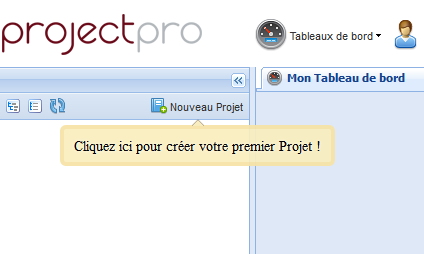 Créer votre premier projet
Une fois la fenêtre de l’assistant apparue, deux possibilités s’offrent à vous :
- Créer un nouveau projet
- Dupliquer un projet existant (ce choix s’affiche uniquement si vous avez déjà créé un premier projet)
Informations projet
Dans cette seconde étape de l’assistant, vous êtes amenés à renseigner les informations générales de votre projet :
- Définir le nom de votre projet ;
- Nommer le chef de projet ;
- Choisir une couleur de référence ;
- Donner un éventuel descriptif au projet.
 Donner un nom et nommer le chef de projet
Vous pourrez par la suite modifier ces informations en allant dans la partie « Configuration Projet » puis « Fiche Projet ».
Invitation des membres
Dans l’étape 3 de l’assistant de création de projet, il s’agit ici de définir qui pourra travailler sur ce projet.
Vous pouvez :
- Ajouter des personnes qui utilisent déjà projectpro en les sélectionnant dans la première liste
- Ajouter de nouveaux utilisateurs en rentrant leur adresse email
Il est à noter que les nouveaux utilisateurs (ceux ajoutés via leur adresse email) ne seront pas immédiatement actifs dans projectpro. Il faudra dans un second temps activer leur compte en passant par l’annuaire.
 Ajoute des membres au projet
Pour modifier ultérieurement la liste des membres, rendez-vous dans la partie « Configuration Projet » puis dans « Gérer les Membres ».
Creation des equipes
Les équipes sont propres à chaque projet. Elles sont un regroupement de membres ayant le même niveau de droit sur le projet.
Deux équipes sont proposées par défaut sur chaque projet et ne peuvent pas être modifiées :
- Responsable Projet : destinée aux chefs de projet, ces membres ont un accès total à toutes les parties du projet
- Membres du Projet : regroupe l’intégralité des membres du projet.
Lors de l’étape 4 de l’assistant de création de projet, vous pouvez ajouter autant d’équipes que vous le souhaitez, par exemple : «Equipe Informatique », « Equipe Achat » ou « Prestataires ».
 Création des équipes
Pour ajouter une équipe (étape 4) :
- Saisissez le nom de l’équipe
- Choisissez le niveau de droit de l’équipe
- Cliquez sur le bouton d’ajout
Les niveaux de droits sont uniquement utilisés lors de l’assistant de création de projet. Ils servent à indiquer à l’assistant un indice lui permettant de préconfigurer les étapes suivantes.
Configuration des equipes
Durant l’étape 5, vous affectez les membres aux équipes.
 Configuration des équipes
Pour répartir les membres au sein des équipes, sélectionnez pour chaque utilisateur une ou plusieurs équipes auxquelles il doit appartenir.
Vous pourrez par la suite modifier la liste des équipes et leur composition en allant dans la partie « Configuration Projet » puis « Equipes et Droits d’Accès »
Configuration des bases documentaires
Etapes 6 et 7 de l’assistant de création de projet.
Vous allez ici créer les « répertoires racines » de la base documentaire de votre projet et en définir les droits d’accès pour chacune de vos équipes.
 Création des répertoires de la base documentaire
La configuration des répertoires racines est relativement simple :
- Nommez votre répertoire
- Ajustez le niveau d’accès pour chaque équipe
Vous pourrez par la suite modifier la configuration de la base documentaire en allant dans la partie « Base Documentaire » puis « Configuration ».
Configuration des bases incidents
Etapes 8 sur 9 de l’assistant de création de projet.
Vous allez ici créer les « répertoires racines » des bases incidents de votre projet et en définir les droits d’accès pour chacune de vos équipes.
 Création des entrées dans la base incidents
La configuration des répertoires racines est relativement simple :
- Nommez votre répertoire
- Ajustez le niveau d’accès pour chaque équipe
Vous pourrez par la suite modifier la configuration de la base incidents en allant dans la partie « Ticketing » puis « Configuration ».
Cas particulier de la duplication de projet
Etape 1 de l’assistant de création de projet.
Vous pouvez choisir de créer un nouveau projet en dupliquant un projet déjà existant. Les configurations de ce projet seront alors reprises :
- La liste des membres
- La liste des équipes
- Le nom des répertoires des bases documentaires et incidents
- Les droits
Pour dupliquer un projet, il suffit de choisir « Dupliquer un Projet existant », puis dans la liste de choisir le projet que vous voulez dupliquer.
 Duplication d’un projet
Partenaires